Página Pronta · Aula
Página em Uma Tarde.
A página de vendas do seu primeiro curso no ar hoje. Com Vitor Carvalhosa.

Você não precisa saber marketing para ter uma página que vende.
Precisa de 12 blocos na ordem certa e de um texto com as palavras do seu aluno.
O que você vai fazer nesta aula
- Entender por que a página vende
- Ver os 12 blocos numa página real
- Gerar o texto com o prompt
- Colar no molde
- Publicar de graça
- Conferir com o checklist

Uma página com estes 12 blocos
1.868
vendas de um guia de R$ 47 em 5 meses
Página de um escritório de advocacia que eu atendo.
Por que a página vende
27% das visitas indo para o pagamento
A página antiga levava 8,8%. A nova copiou a estrutura que funcionava. É essa estrutura que você vai usar.

A página tem um trabalho só: levar até o botão.
Tudo que não ajuda nisso sai. Página curta e clara vence página bonita e confusa.
Parte 1
Os 12 blocos
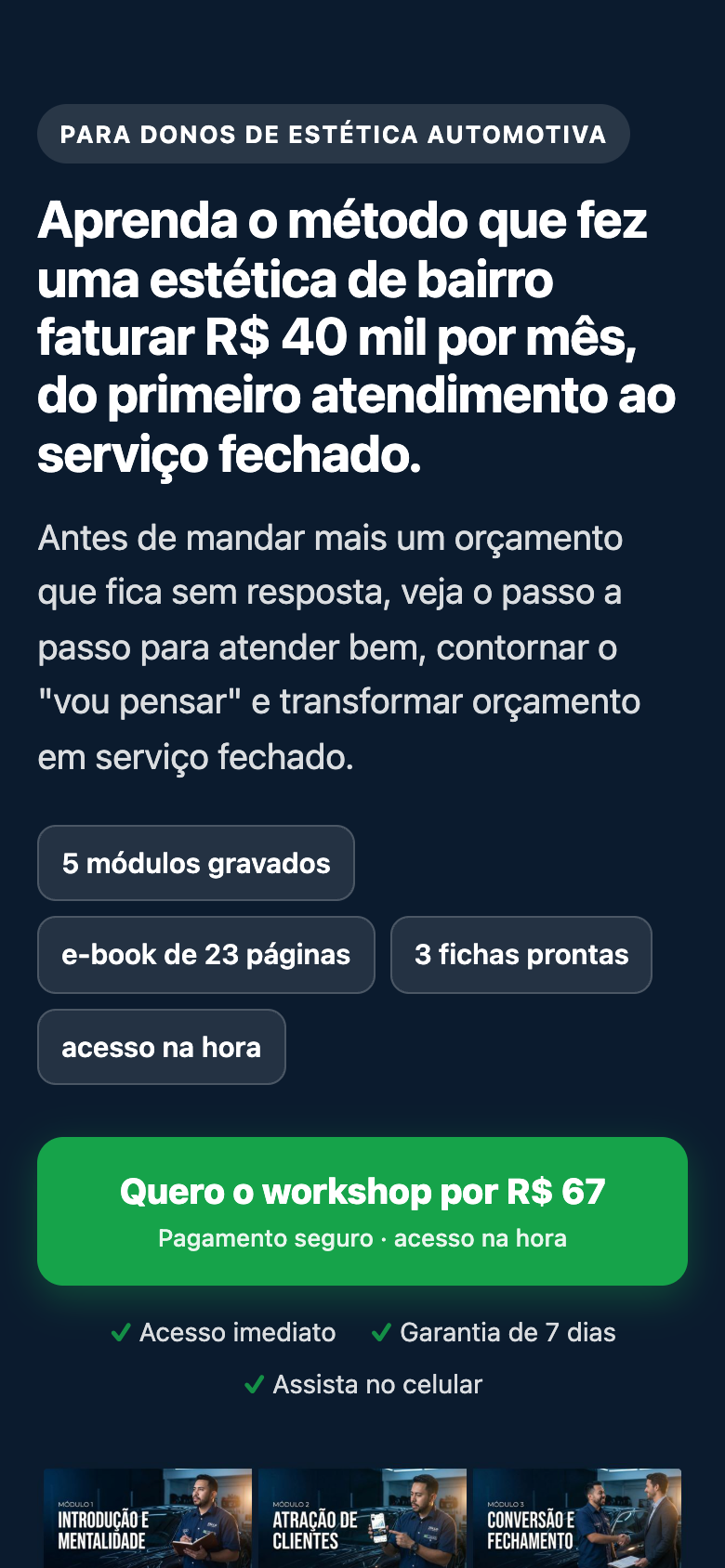
Numa página real: o workshop de R$ 67 da Zello, estética automotiva.
O exemplo desta aula
Zello Car Detailing
Workshop gravado de R$ 67 para donos de estética automotiva: 5 módulos, e-book de objeções e 3 fichas prontas.

A ordem que não muda
- Topo
- Dor
- Virada e o que muda
- 3 passos
- O que você recebe
- Como funciona na prática
- Para quem é
- Preço e garantia
- Duas escolhas
- Quem criou
- Perguntas frequentes
- Rodapé e barra fixa
Bloco 1 · Topo
Em 5 segundos: para quem é e o que leva
Etiqueta, título com o resultado, subtítulo com o momento da dor, 4 números do produto e o botão com o preço logo ali.
Bloco 2 · Dor
Frases que o seu aluno já te disse
- "Mando o orçamento e o cliente some."
- "Todo mundo acha caro."
- "Ele disse que ia pensar."
- "Só vivo de indicação."
Entre aspas, do jeito que ele fala. Nada de "você quer mais resultado".
Bloco 3 · Virada
Você aprendeu a deixar um carro impecável. Ninguém te ensinou a atender e fechar o serviço.
Preencha: "Você aprendeu a ___. Ninguém te ensinou a ___." Depois, 4 mudanças.
Blocos 4, 5 e 6
Mostre que é fácil e que é de verdade
4 · 3 passos
O primeiro bem pequeno: "assista à introdução".
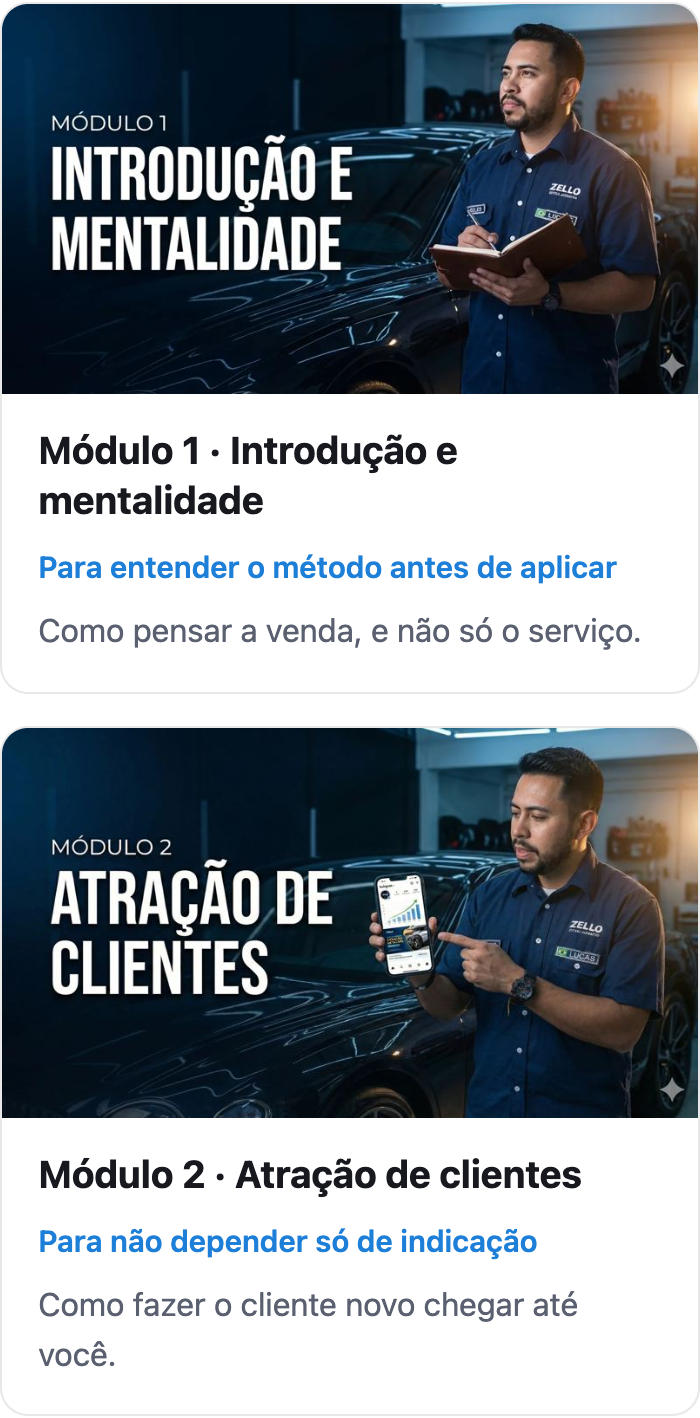
5 · O que você recebe
Um cartão por material: imagem, nome e para que serve.
6 · Como funciona
Tabela: etapa, objetivo e o material que a pessoa usa.
Bloco 5 · O que você recebe
Use as mesmas capas da área de alunos
Quem compra reconhece lá dentro o que viu na página.
Blocos 7, 8 e 9
Filtre, mostre o preço e tire o risco
7 · Para quem é
6 situações concretas: "para quem manda orçamento e o cliente some".
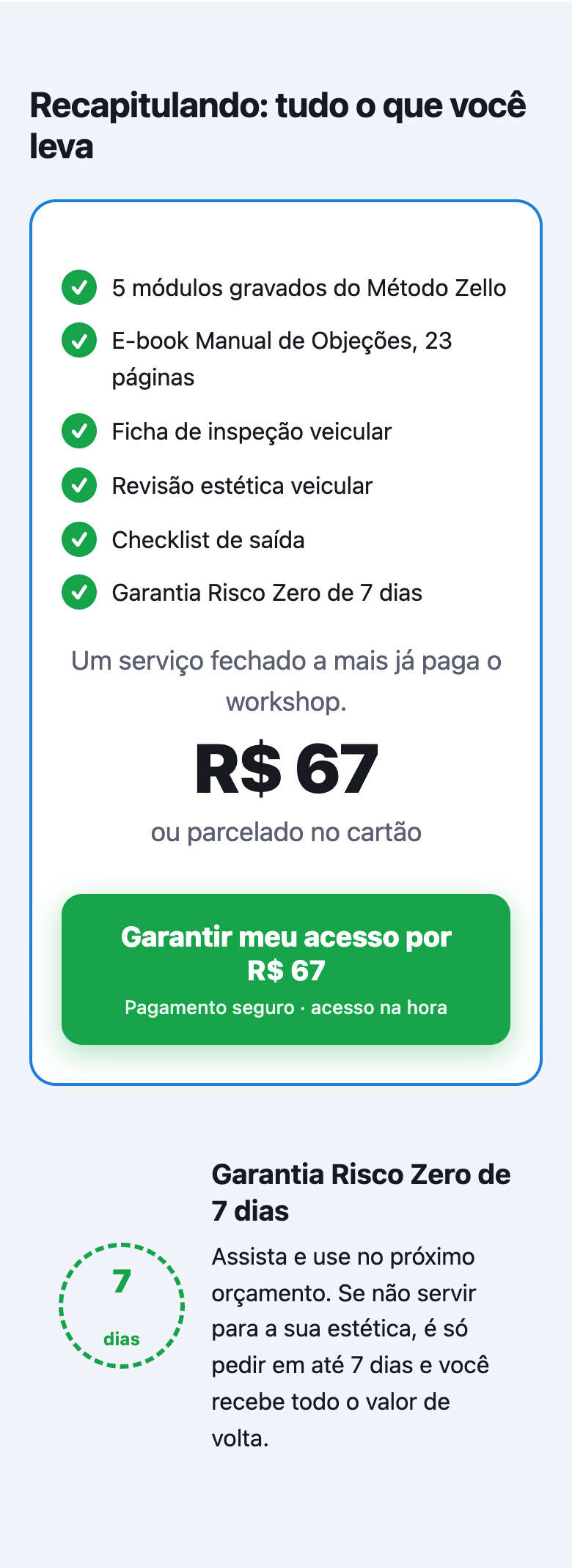
8 · Preço e garantia
Tudo o que leva, o preço e a garantia: "use, e se não servir, devolvemos".
9 · Duas escolhas
Continuar como está ou começar hoje. A opção 1 repete a dor.
Bloco 8 · Preço e garantia
A lista antes do preço
"Um serviço fechado a mais já paga o workshop." Compare com algo do dia a dia do seu aluno.
Blocos 10, 11 e 12
Você fica lá embaixo
10 · Quem criou
Foto, uma frase sua, 3 linhas e a sua prova. Só o que for verdade.
11 · Perguntas
As dúvidas que chegam no direct e no WhatsApp.
12 · Barra fixa
No celular, nome, preço e botão sempre à mão.
Parte 2
O prompt
O texto dos 12 blocos em 15 minutos, no Claude, no ChatGPT ou no Gemini.
Como usar o prompt
- Abra uma conversa nova
- Cole a Parte 1 do prompt
- Responda as 8 perguntas, uma de cada vez
- Receba o texto dos 12 blocos
- Preencha o que ficou marcado
As 8 perguntas
- O que você ensina?
- Para quem é?
- Qual é a dor?
- Qual é o resultado?
- O que tem no curso?
- Qual é o preço?
- Qual é a garantia?
- Qual é a sua prova?
Na pergunta 3, cole frases reais dos seus alunos.
A IA não inventa. Onde falta, ela escreve [PREENCHER].
Número, depoimento e tempo de casa: só o que for verdade. No teste da Zello, ficaram 4 para o Lucas completar.
Parte 3
O molde
A página pronta. Você só troca o texto, as fotos e o link.
Como usar o molde
- Troque o link do checkout, no topo do arquivo
- Troque as cores: as linhas que começam com --cor-
- Troque os textos marcados com TROCAR, ou use a Parte 2 do prompt
- Salve as suas fotos na pasta img, com o mesmo nome
- Abra no navegador e confira no celular
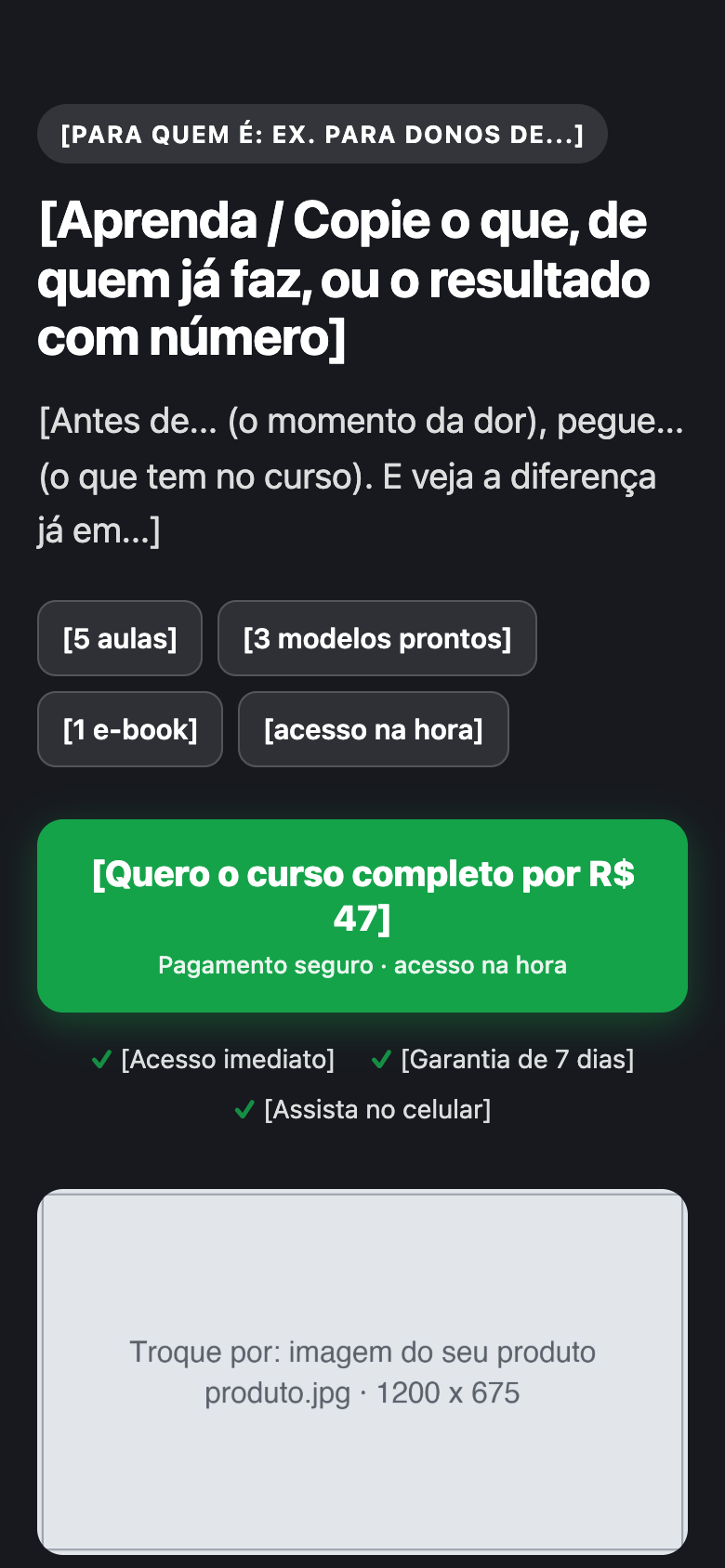
Antes e depois
O mesmo molde, em branco e preenchido
Mudaram só o texto, as fotos e três cores.
Parte 4
Publicar
Três caminhos de graça. Escolha um.
Onde colocar a página no ar
Netlify
Arraste a pasta em app.netlify.com/drop e sai o link. O mais simples.
Vercel
Conta grátis, sobe a pasta e ganha o link. Dá para usar o seu domínio.
Sem código
Use o editor de página da sua plataforma de vendas e cole o texto bloco a bloco.
Passo a passo no Netlify
- Numa pasta: o arquivo da página e a pasta img
- Renomeie o arquivo para index.html
- Crie a conta grátis no Netlify
- Arraste a pasta em app.netlify.com/drop
- Copie o link e coloque na bio e nos anúncios
Agora você · Checklist dos 12 Blocos
Antes de apertar publicar
- Todos os botões abrem o checkout certo?
- Sobrou algum [colchete] ou [PREENCHER]?
- Abriu rápido no seu celular, sem nada cortado?
- Uma pessoa leu e entendeu o que é e quanto custa?
O checklist completo está na área de alunos, em PDF de 1 página.
Página no ar é o começo. Quem leva gente até ela é o anúncio.
E o que faz a pessoa comprar é o que você vende e por quanto.
Próximo passo
Quer fazer o resto junto?
No webinário eu mostro como montar o que você vende e o caminho do anúncio até a venda. Na implementação, a gente faz tudo com você.
Clique no botão abaixo do vídeo